
Expert Advisor installieren in MT5 und MT4
Wohin die EA-Datei gehört, wie Sie den EA auf einen Chart ziehen, welche Schalter an sein müssen und was Sie prüfen, wenn ein installierter EA nicht handelt.

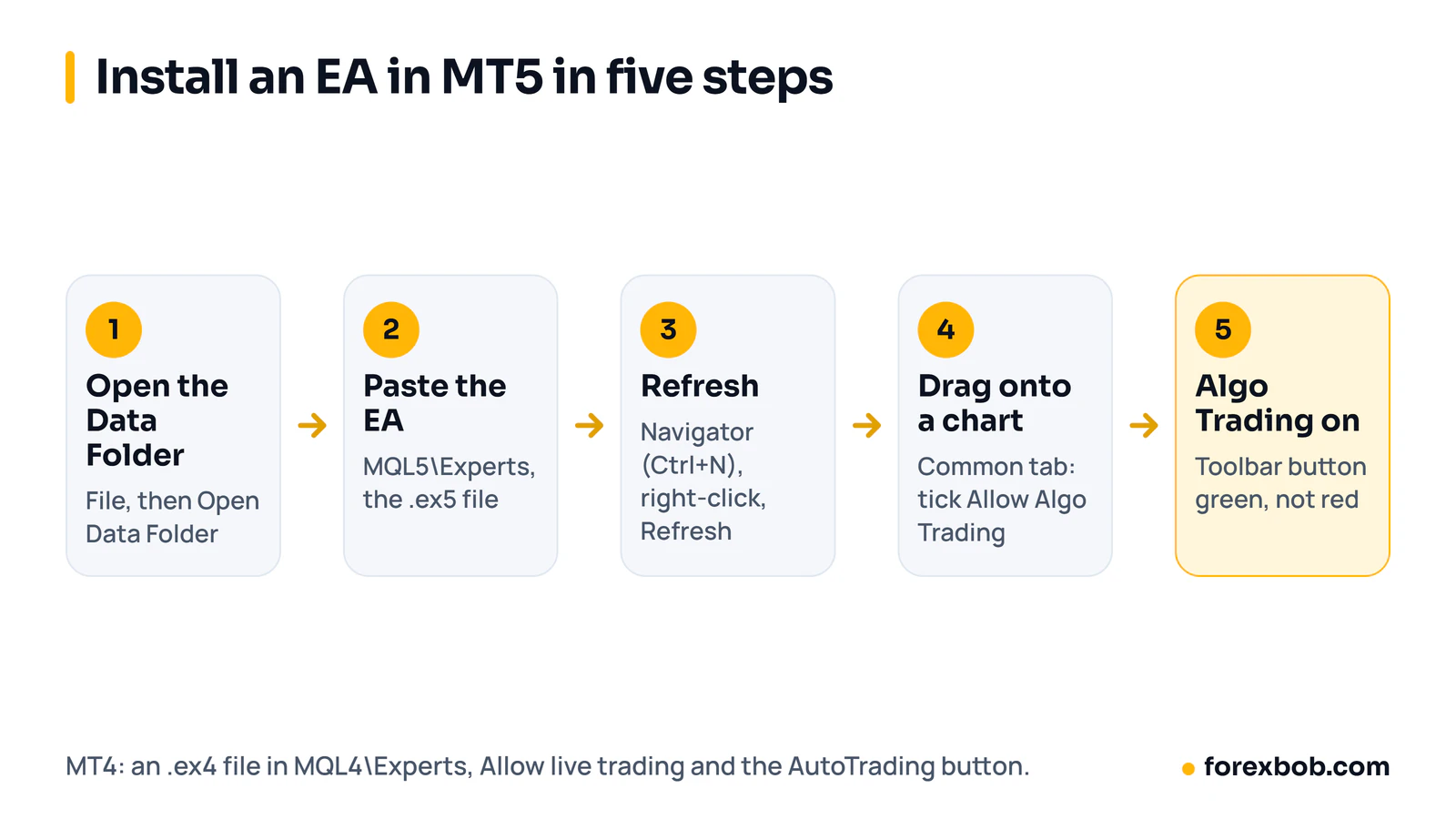
Um einen Expert Advisor in MT5 zu installieren, öffnen Sie MetaTrader, klicken auf File und dann Open Data Folder und kopieren die EA-Datei (.ex5) in den Ordner MQL5\Experts. Danach aktualisieren Sie den Navigator, ziehen den EA auf einen Chart, setzen das Häkchen bei Allow Algo Trading und schalten den Button Algo Trading in der Symbolleiste ein. In MT4 läuft es genauso, mit einer .ex4-Datei in MQL4\Experts und einem Button namens AutoTrading.
Wir nennen die Menüpunkte so, wie sie in der englischen Oberfläche heißen. In der deutschen Oberfläche stehen sie an derselben Stelle. Die Installation dauert etwa zwei Minuten. Die meisten Probleme kommen danach, wenn der EA auf dem Chart sitzt und nichts tut. Deshalb behandelt diese Anleitung die Installation Schritt für Schritt und danach die Prüfungen, die fast jeden stillen EA erklären.
Vorab: die richtige Datei für die richtige Plattform
Ein EA kommt als einer von vier Dateitypen. .ex5 ist ein kompilierter MT5-EA, .ex4 ein kompilierter MT4-EA. Diese Dateien installieren Sie. .mq5 und .mq4 sind Quellcode, den Sie lesen und ändern können, der aber vor der Nutzung kompiliert werden muss (siehe FAQ unten).
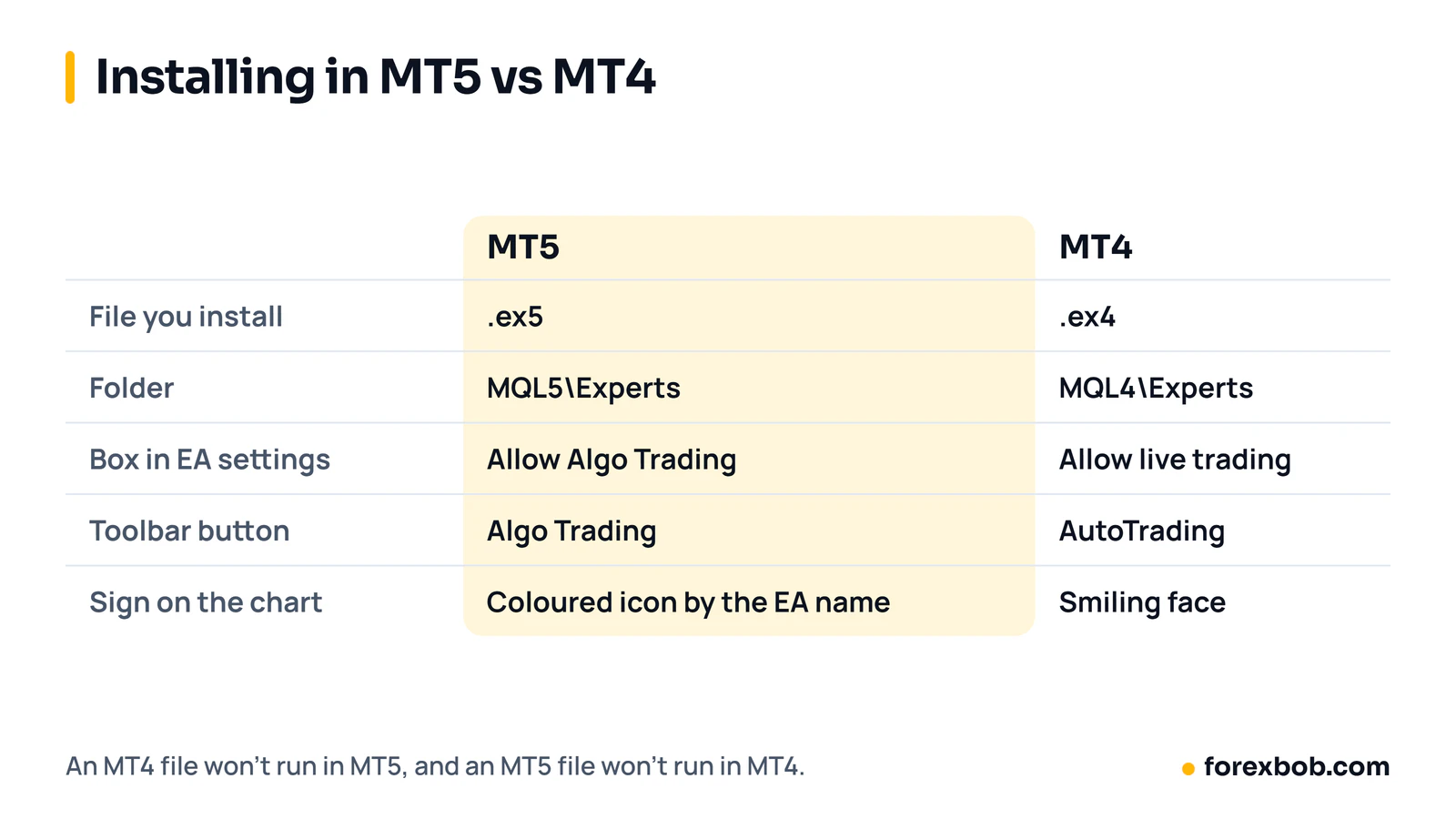
Eine MT4-Datei läuft nicht in MT5 und eine MT5-Datei nicht in MT4. Die Endung umzubenennen hilft nicht, weil beide Plattformen unterschiedliche Programmiersprachen verwenden. Passt Ihre Datei nicht zu Ihrer Plattform, bitten Sie den Verkäufer oder Entwickler um die richtige Version. Unser Vergleich MT4 vs MT5 erklärt, warum eine Portierung ein Neuschreiben ist und keine Umwandlung.
Liegen dem EA weitere Dateien bei, halten Sie sie zusammen. Ein eigener Indikator, den der EA liest, gehört in den Ordner Indicators, eine Bibliothek (.dll) in Libraries und eine Einstellungsdatei (.set) in Presets. Alle drei Ordner liegen neben Experts.
EA in MT5 installieren, Schritt für Schritt
- Öffnen Sie MetaTrader 5 und melden Sie sich bei dem Konto an, auf dem der EA handeln soll. Beginnen Sie mit einem Demokonto, wenn Sie diesen EA noch nie betrieben haben.
- Klicken Sie auf File und dann auf Open Data Folder. Ein Dateifenster öffnet sich.
- Öffnen Sie den Ordner MQL5 und darin Experts. Fügen Sie die .ex5-Datei hier ein. Wenn Sie mehrere EAs betreiben, können Sie einen Unterordner anlegen, etwa mit dem Namen des Entwicklers.
- Öffnen Sie in MetaTrader den Navigator mit Strg+N. Klicken Sie mit der rechten Maustaste auf Expert Advisors und wählen Sie Refresh. Der EA erscheint nun in der Liste. Falls nicht, schließen Sie MetaTrader und öffnen Sie es neu.
- Öffnen Sie einen Chart mit dem Symbol und Zeitrahmen, für die der EA gebaut ist. Die Anleitung des EAs sollte sie nennen.
- Ziehen Sie den EA aus dem Navigator auf den Chart oder doppelklicken Sie ihn. Ein Einstellungsfenster öffnet sich.
- Setzen Sie im Reiter Common das Häkchen bei Allow Algo Trading. Allow DLL imports aktivieren Sie nur, wenn der Entwickler sagt, dass der EA es braucht.
- Legen Sie im Reiter Inputs das Risiko und die übrigen Einstellungen fest oder laden Sie mit Load eine .set-Datei. Klicken Sie auf OK.
- Prüfen Sie, dass der Button Algo Trading in der oberen Symbolleiste an ist (grün) und nicht aus (rot).
Der Name des EAs steht jetzt oben rechts im Chart. Das kleine Symbol daneben ist farbig, wenn der EA handeln darf, und grau, wenn der Handel gesperrt ist.
EA in MT4 installieren
In MT4 sind die Schritte gleich, mit drei Unterschieden. Der Ordner heißt MQL4\Experts und die Datei endet auf .ex4. Im Einstellungsfenster des EAs heißt das Kästchen im Reiter Common Allow live trading. Und der Button in der Symbolleiste heißt AutoTrading.
MT4 zeigt den Status des EAs außerdem als Gesicht oben rechts im Chart. Ein lächelndes Gesicht bedeutet, dass der EA handeln darf. Ein trauriges Gesicht bedeutet, dass der Live-Handel aus ist, entweder in den Einstellungen des EAs oder am Button AutoTrading.
Warum der Datenordner wichtig ist
Der häufigste Installationsfehler ist, den EA in den Ordner zu kopieren, in den MetaTrader installiert wurde, meist unter C:\Programme. Bei einer normalen Windows-Installation legt MetaTrader seine Arbeitsdateien an anderer Stelle in Ihrem Benutzerprofil ab und schaut nie in die Kopie unter Programme. Der EA erscheint nie im Navigator, und nichts erklärt, warum.
File und dann Open Data Folder öffnet immer den Ordner, den das Terminal tatsächlich nutzt. Nehmen Sie diesen Weg jedes Mal, auch auf einem VPS. Betreiben Sie zwei Terminals, etwa von zwei Brokern, hat jedes seinen eigenen Datenordner. Installieren Sie den EA dann in jedem Terminal, in dem er laufen soll.
Einen gekauften EA installieren
Haben Sie den EA im MetaTrader Market gekauft, kopieren Sie keine Datei. Er installiert sich selbst über den Reiter Market in der Toolbox des Terminals und erscheint im Navigator unter Expert Advisors in einem Ordner namens Market.
Direkt beim Entwickler gekaufte EAs kommen meist als .ex5- oder .ex4-Datei mit einer Anleitung, oft mit einer Lizenz, die nur auf einer bestimmten Kontonummer funktioniert. Installieren Sie den EA mit den obigen Schritten auf dem Konto, das in der Lizenz steht. Wechseln Sie das Konto, bitten Sie den Verkäufer, die Lizenz umzuziehen, bevor Sie Trades erwarten.
Die Schalter, die einen EA am Handeln hindern
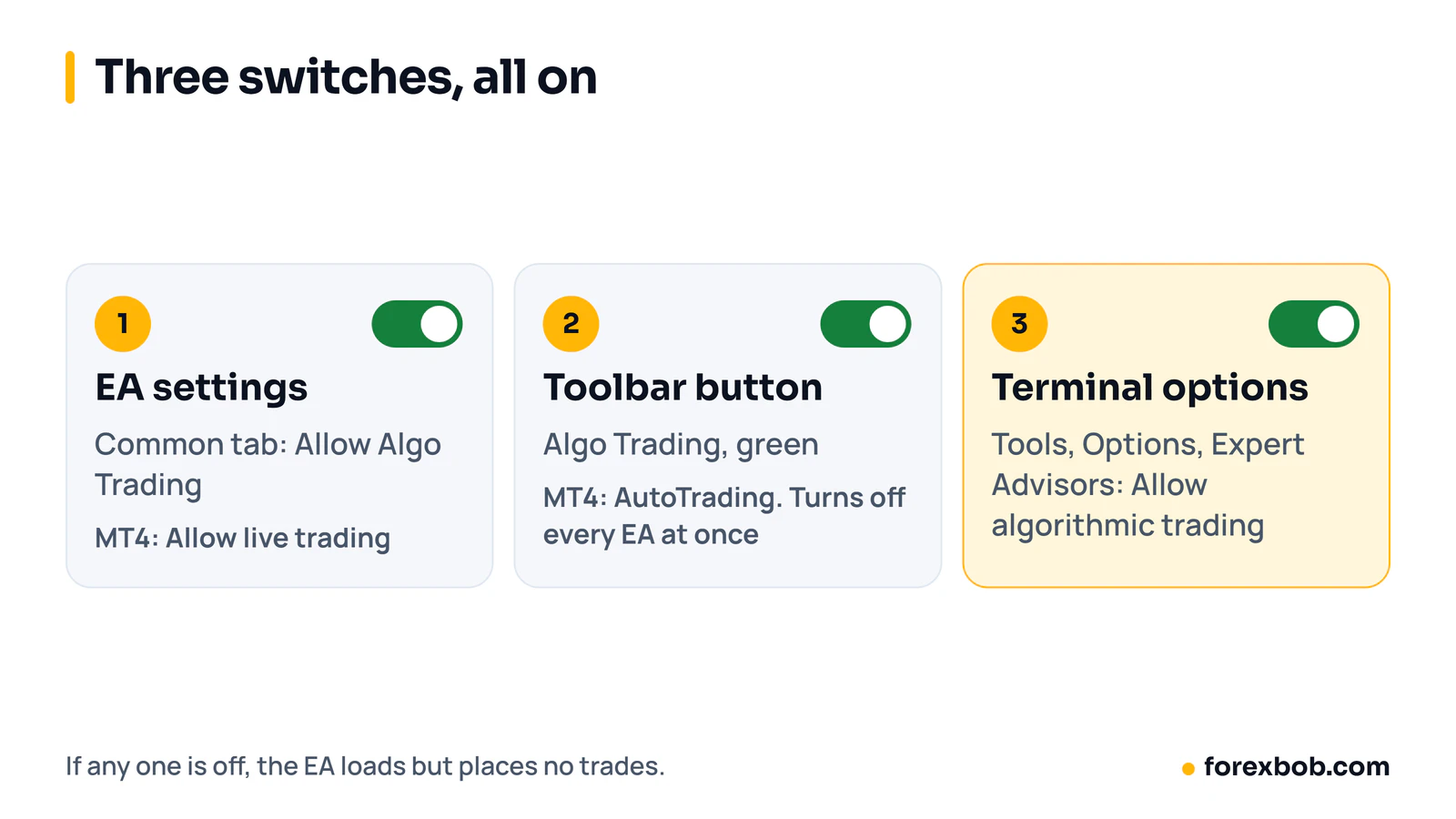
Ein installierter EA braucht drei Freigaben gleichzeitig. Fehlt eine davon, lädt der EA, platziert aber keine Trades:
- In den Einstellungen des EAs: Allow Algo Trading in MT5 oder Allow live trading in MT4. Klicken Sie mit der rechten Maustaste in den Chart, wählen Sie Expert list, markieren Sie den EA und klicken Sie auf Properties.
- In der Symbolleiste: der Button Algo Trading oder AutoTrading. Er schaltet alle EAs im Terminal auf einmal ab.
- In den Terminal-Optionen: Tools, Options, dann der Reiter Expert Advisors. Allow algorithmic trading muss angehakt sein.
Dieser letzte Reiter hat in MT5 eine Falle. Dort gibt es Optionen, die den Algo-Handel automatisch abschalten, wenn Sie das Konto oder das Profil wechseln oder Symbol oder Zeitrahmen eines Charts ändern. Das sind Sicherheitsfunktionen, und viele Trader lassen sie an. Wenn Sie sich aber kurz in ein anderes Konto einloggen und zurückkehren, kann der Button Algo Trading aus sein.
So prüfen Sie, ob ein installierter EA arbeitet
Gehen Sie nicht davon aus, dass der EA läuft, nur weil er auf dem Chart sitzt. Öffnen Sie die Toolbox mit Strg+T und lesen Sie zwei Reiter.
Der Reiter Experts zeigt Meldungen des EAs selbst: dass er geladen wurde, welche Einstellungen er gelesen hat, welche Orders er gesendet hat und welche Fehler auftraten. Der Reiter Journal zeigt, was das Terminal getan hat: Anmeldungen, Verbindungsabbrüche und abgelehnte Orders. Zusammen erklären sie fast jeden EA, der handeln sollte und es nicht tut.
Ein guter erster Test ist ein Demokonto während der Handelszeiten, auf dem Chart, für den der EA gebaut ist. Manche EAs handeln nur ein- oder zweimal pro Woche, ein stiller Tag ist also nicht immer ein Fehler. Prüfen Sie in der Anleitung des EAs, wie oft er handeln sollte. Hätte er handeln sollen und der Reiter Experts zeigt nichts, gehen Sie die Liste unten durch.
Wenn ein installierter EA nicht handelt
- Der EA fehlt im Navigator. Er wurde in den falschen Ordner kopiert oder ist für die andere Plattform. Kopieren Sie ihn erneut über File, Open Data Folder, und prüfen Sie die Dateiendung.
- Der EA lädt und verschwindet dann vom Chart. Lesen Sie den Reiter Experts. Meist fehlt ein Indikator, die Lizenzprüfung ist fehlgeschlagen oder eine DLL ist gesperrt.
- Das Journal meldet, dass Algo Trading oder AutoTrading deaktiviert ist. Einer der drei Schalter oben ist aus.
- "Trade is disabled" oder "Trade disabled". Vielleicht sind Sie mit dem Investor-Passwort angemeldet, das ein Konto nur anzeigt, aber nicht handeln kann. Melden Sie sich mit dem Hauptpasswort neu an. Der Fehler kann auch bedeuten, dass der Broker den Handel mit diesem Symbol gesperrt hat, etwa außerhalb seiner Handelszeiten.
- "Invalid stops". Stop-Loss oder Take-Profit liegen näher am Kurs, als Ihr Broker mindestens erlaubt. Vergrößern Sie den Abstand in den Inputs oder fragen Sie den Entwickler.
- "Not enough money". Die Positionsgröße braucht mehr Margin, als frei ist. Senken Sie das Risiko oder die Lotgröße. Unser Ratgeber zu Hebel und Margin erklärt den Zusammenhang.
- Keine Fehler, keine Trades, falscher Symbolname. Viele Broker hängen ein Kürzel an Symbolnamen an, etwa EURUSD.m oder XAUUSDm. Ein EA, der EURUSD beim Namen sucht, findet es dann nie. Prüfen Sie die Inputs auf eine Symbol-Einstellung oder fragen Sie den Entwickler.
Einen EA auf mehreren Charts oder Konten betreiben
Jeder Chart trägt einen EA. Um zwei EAs auf demselben Paar zu betreiben, öffnen Sie einen zweiten Chart dieses Paars. Um denselben EA auf mehreren Paaren zu betreiben, ziehen Sie ihn auf je einen Chart pro Paar, jeweils mit eigenen Einstellungen. Prüfen Sie vorher die Anleitung, denn manche EAs handeln mehrere Paare von einem einzigen Chart aus.
Betreiben Sie denselben EA nie von zwei Orten aus auf demselben Konto, etwa auf Ihrem Laptop und auf einem VPS. Beide Kopien reagieren auf dieselben Signale und können doppelte Trades eröffnen. Wenn Sie einen EA auf einen VPS umziehen, entfernen Sie ihn zuerst aus Ihrem Terminal zu Hause. Unser Ratgeber zum Forex-VPS für EAs beschreibt die Einrichtung.
Fehler nach der Installation
- Auf einem Live-Konto starten, bevor der EA auf Demo geprüft wurde.
- Den Risiko-Input auf dem Standardwert des Entwicklers lassen, ohne zu lesen, was er bedeutet.
- MetaTrader schließen oder den Computer schlafen lassen, wodurch der EA stoppt.
- Den EA auf den falschen Zeitrahmen ziehen, sodass er andere Kerzen liest als im Test.
- Zwei EAs auf einem Paar betreiben, ohne zu prüfen, ob sie dieselbe Magic Number nutzen, die Kennung, an der ein EA seine eigenen Trades erkennt.
- Nach jedem Verlusttrade die Einstellungen ändern, sodass der EA, der läuft, nicht mehr der EA ist, den Sie getestet haben.
FAQ
Wie installiere ich eine .mq5- oder .mq4-Datei?
Kopieren Sie sie genauso in den Ordner Experts, öffnen Sie sie dann im MetaEditor (F4 in MetaTrader) und klicken Sie auf Compile. Das Kompilieren erzeugt daneben die .ex5- oder .ex4-Datei. Zeigt das Kompilieren Fehler, muss der Code erst korrigiert werden.
Kann ich einen EA in MT5 auf dem Mac installieren?
Ja. In der macOS-Version von MT5 sind die Schritte gleich. File und dann Open Data Folder öffnet den Ordner MQL5 im Finder, und von dort kopieren Sie den EA in Experts.
Kann ich einen EA in der MT5-App auf dem Handy installieren?
Nein. Die MetaTrader-Apps für iPhone und Android führen keine Expert Advisors aus. Ein EA braucht das Desktop-Terminal, auf Ihrem eigenen Computer oder auf einem VPS. Die Trades, die er platziert, können Sie in der App trotzdem verfolgen.
Läuft der EA weiter, wenn ich MetaTrader schließe?
Nein. Ein EA läuft nur, solange sein Terminal geöffnet und verbunden ist. Wenn Sie MetaTrader wieder öffnen, laden EAs auf den Charts meist erneut. Prüfen Sie aber, dass der Button Algo Trading an ist und der Reiter Experts den EA als geladen zeigt.
Wie entferne ich einen EA von einem Chart?
Klicken Sie mit der rechten Maustaste in den Chart, wählen Sie Expert list, markieren Sie den EA und klicken Sie auf Remove. Offene Trades bleiben offen, und ihr Stop-Loss und Take-Profit bleiben beim Broker. Alles, was der EA selbst verwaltet hat, etwa ein Trailing Stop, endet mit ihm.
Wenn Sie eine Strategie von Hand handeln und sie als EA haben möchten: Bei Expert Advisor programmieren lassen liefern wir jeden EA mit seinen Einstellungen und einer kurzen Installationsanleitung für Ihre Plattform. Bevor Sie einem EA echtes Geld anvertrauen, prüfen Sie ihn im MT5-Strategietester und lesen Sie, wie Sie einen Expert Advisor prüfen.
Weiterlesen: Was ist ein Expert Advisor?, Forex-VPS für EAs und MT5-Strategietester.
Risikohinweis: Der Handel mit Devisen ist mit einem hohen Risiko verbunden und nicht für jeden geeignet. Dieser Artikel dient nur der Weiterbildung und ist keine Anlageberatung.
Sie möchten Ihre Strategie automatisieren?
Wir setzen Handelsregeln in getestete Expert Advisors für MT4 und MT5 um. Beschreiben Sie uns, wie Sie traden, und Sie erhalten eine Spezifikation und ein Angebot.
Weitere Artikel
Order Block Trading: Order Blocks erkennen, und was Tests zeigen
Was ein Order Block ist, wie Sie bullische und bärische Order Blocks markieren, wo Einstieg und Stop hingehören und was der Test eines Order-Block-Indikators auf Gold ergab.
Artikel lesen
Risikomanagement im Trading: der komplette Leitfaden für Forex
Alles, was bestimmt, wie viel Sie verlieren können, an einem Ort: Risiko pro Trade, Positionsgröße, Stops, Hebel, korrelierte Trades, Drawdown-Limits und die zusätzlichen Risiken von EAs.
Artikel lesen
Supply and Demand Trading: Zonen einzeichnen, und was Tests zeigen
Wie Sie Supply- und Demand-Zonen finden, einzeichnen, handeln und den Stop setzen. Und was passierte, als wir eine Zonen-Strategie auf sieben Jahren EUR/USD getestet haben.
Artikel lesen